
Bien este es mi primer tutorial y tratare de explicar bien, quise hacer esto porque algunos se pregunta como poner imágenes o texto en forma de imágenes en gamejolt así que comencemos.
Español:
Para empezar haremos el texto en imágenes.
Paso 1: Elije cualquier fuente de letra usa paginas confiables para hacer eso por ejemplo úsale este.
https://fontmeme.com/fuentes/fuente-courier-prime-code/
(usa cualquiera pero da igual porque será lo mismo para poner imágenes)
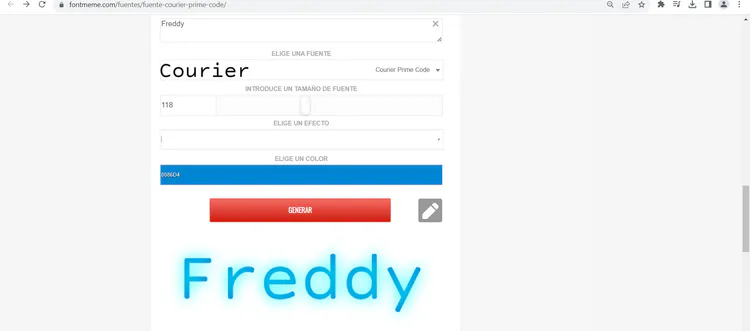
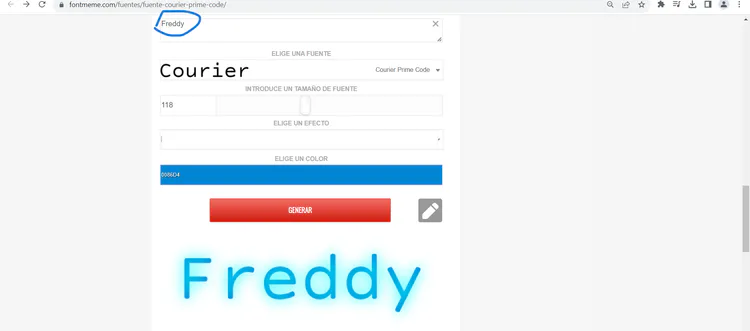
Ahí donde podrás poner el nombre y como dije no es la única fuente de letra puedes elegir cualquiera :D.
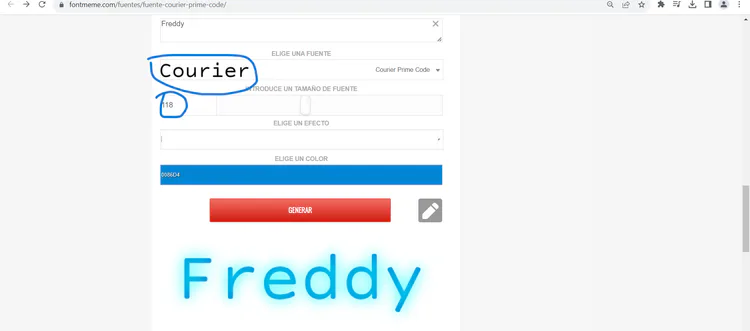
El primer circulo a veces aparece y es para cambiar el estilo por ejemplo que este algo a la derecha o izquierda, el segundo circulo es para elegir el tamaño del resultado de la imagen en forma de texto.
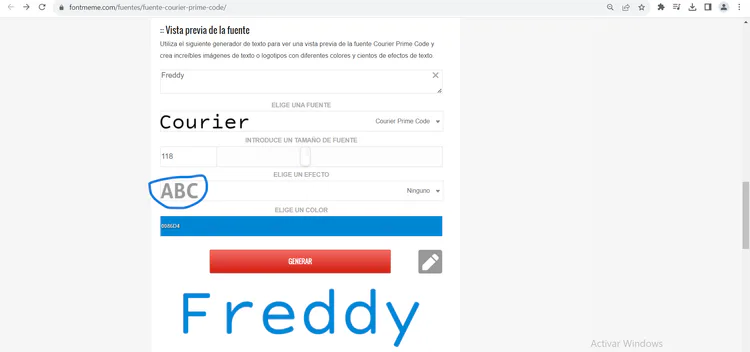
Esa parte es la mas divertida ahí podrás personalizar la fuente de letra por ejemplo que tenga brillo o colores o un degradado épico :D
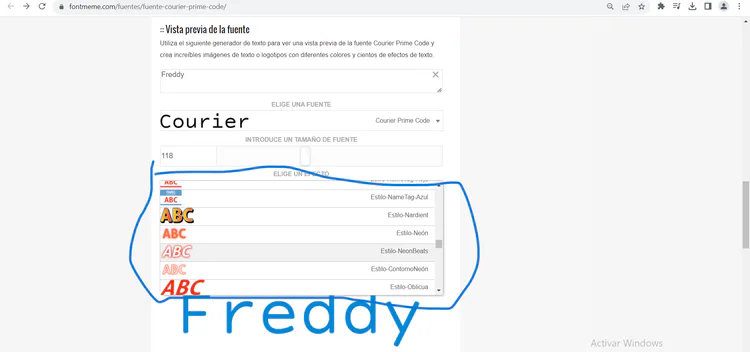
Por ejemplo diferentes brillos, estilo como una tarjeta, forma de nube, degradado, etc.

El botón generar es para una vista previa de como se ve la fuente.
Ahora ese botón de un lápiz es para mas opciones de personalizar ahí no explicare porque es para una segunda parte.
Ahora iremos a colocar esa fuente de letra a gamejolt!
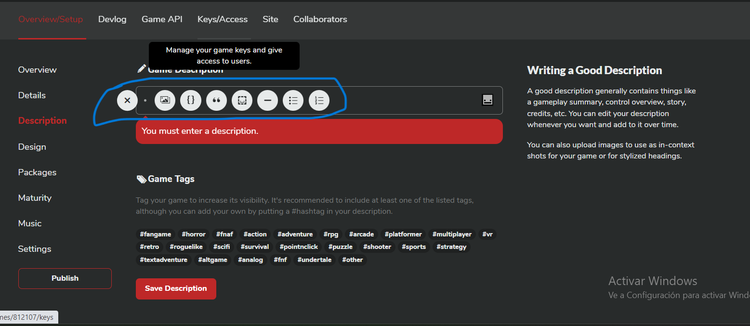
Primero ve a la configuración de tu juego y después ve a la descripción y cuando vayas a escribir algo saldrá un un botón con un dibujo de un lápiz a eso le das click y saldrá estas opciones.
Pero para este tutorial solo apretamos el botón de que tiene un dibujo de imagen.
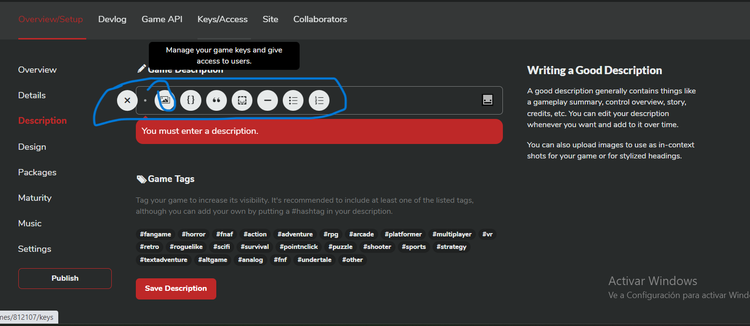
Al darle click se abrirá los archivos de tu navegador por ejemplo las descargar, imágenes o fotos
Primero volvamos a la pagina de las fuentes de letras.
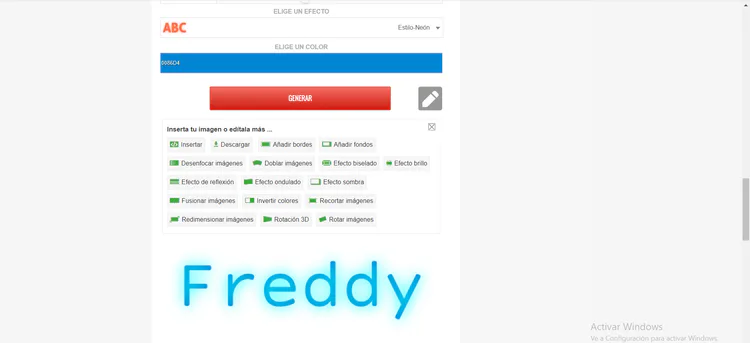
denle click al lápiz y como verán hay muchas opciones pero para este tutorial no hablaremos de esto.
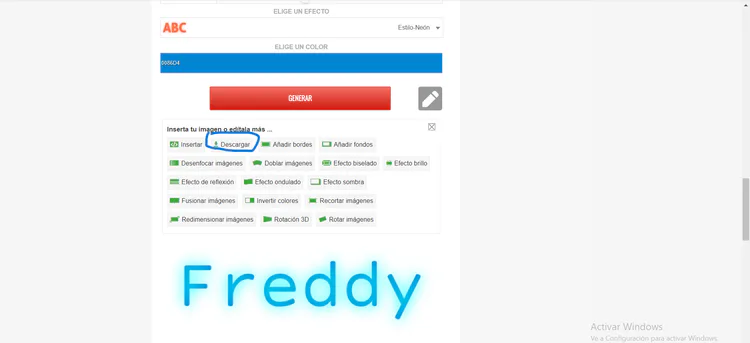
ahora le das click al botón de descargar y listo se descarga la imagen.
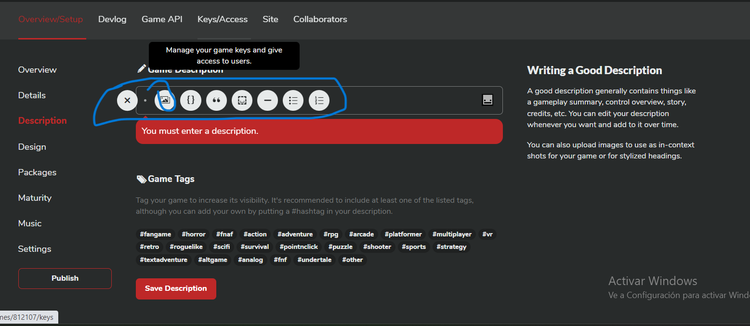
volvamos a gamejolt y después de darle click al símbolo de imagen se abrirá los archivos y busca la fuente de la imagen que descargaste y después de que encontraste la imagen que descargaste dale click a ABRIR.
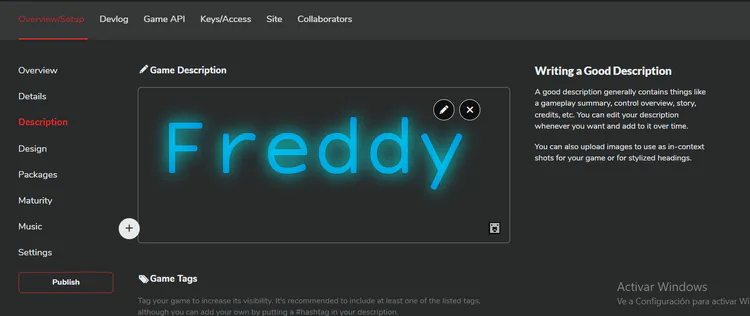
y veras que la imagen ya se coloco es muy fácil de hacer y ya después pones la descripción.
El próximo tutorial será de colocar gif y personalizar la imagen.
Espero de haberlos ayudado y si tienen dudas pregúntenme y yo les explicare.
Nos vemos :D



3 comments